Centos7安装DNS服务
准备:
最好准备两台centos7系统来实现主备dns关闭防火墙
安装
安装命令yum install bind* -y设置防火墙规则,开放53端口
systemctl stop firewalld.service 关闭firewalld防火墙yum install iptables-services -y 安装iptables防火墙
iptables -I INPUT -p tcp –dport 53 -j ACCEPT 放行tcp端口
iptables -I INPUT -p udp –dport 53 -j ACCEPT 放行udp端口
systemctl enable iptables 防火墙开机自启
/sbin/service iptables save 保存防火墙设置
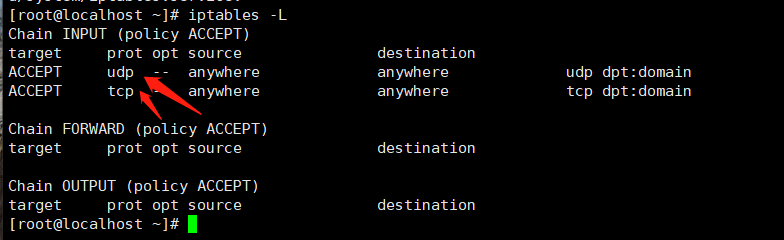
iptables -L 查看防火墙设置
配置
/etc/named.conf为主配置文件
vi /etc/named.conf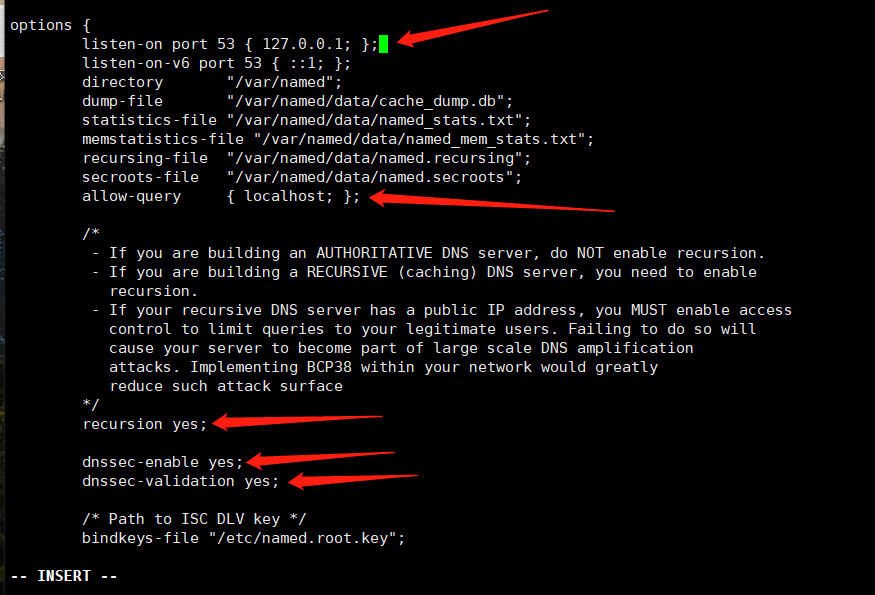
listen-on port 53 { 127.0.0.1;}; 监听地址和端口 可替换为any 或者删除此行
allow-query {localhost;}; 响应的客户地址,建议删除响应所有
dnssec-enable yes 改为no
dnssec-validation yes 改为no
主配置文件配置完毕
/etc/named.rfc1912.zones为区域配置
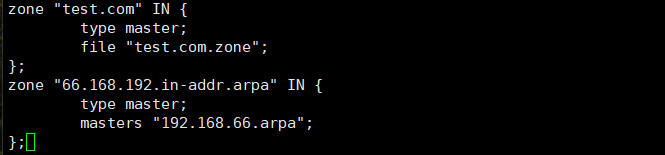上面配置为正向解析区域,下面的为反向解析 可以根据自身情况选择
接下来配置区域数据文件;
/var/named为区域数据目录
新建一个文本vi /var/named/test.com.zone键入 :r /var/named/named.localhost
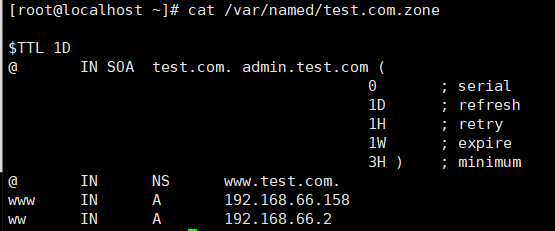
根据情况修改自己的地址
添加反向解析配置文件
vi /etc/var/named/192.168.66.arpa键入 :r /var/named/test.com.zone
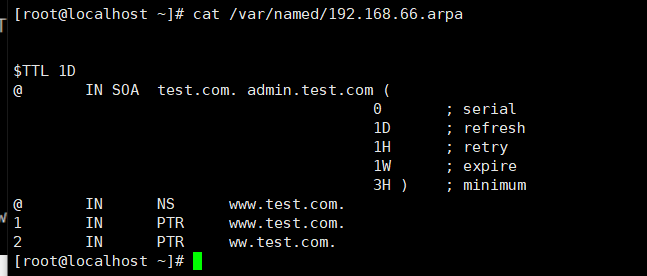
注意@下为序号 NS下为PTR
接下来检测配置文件是否有错误
named-checkconf -z /etc/named.conf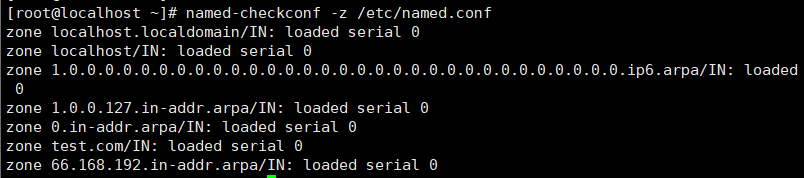
出现错误则检查配置
重启服务
systemctl restart named named.service检测一下
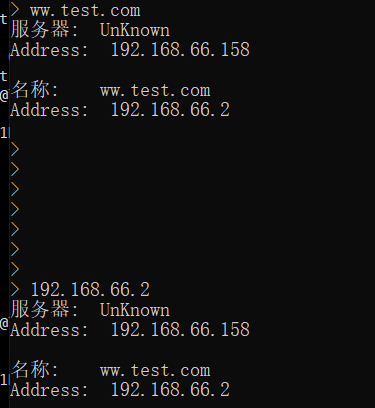
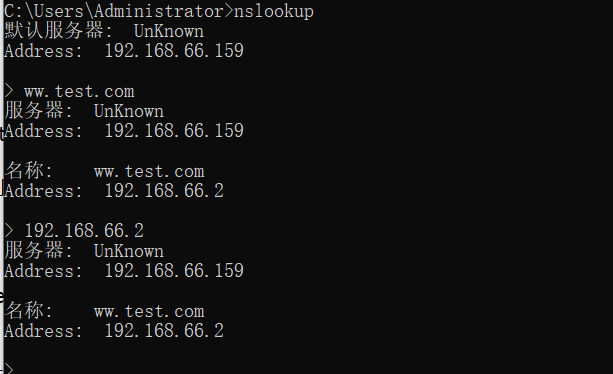
可以解析到,但是dns服务器名字不知为何一直是不知道
备dns设置
安装-开启防火墙 端口步骤如上配置文件
修改主配置文件
vi /etc/named.conf 如上一样设置
修改区域配置文件
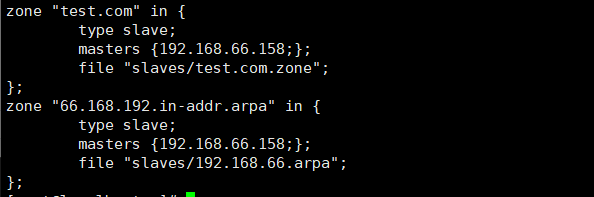
type类型为从区域
masters指定主dns服务器地址
设置完systemctl restart named 重启一下服务
验证是否可以