做容量规划和成本优化时,经常需要查看跨月的 CPU、内存趋势。Azure 原生指标有自己的保留窗口,如果希望连续保存半年,可以把需要的监控数据接入 Log Analytics,再通过 Azure Workbooks 展示。
下面介绍一套使用原生功能的配置方案:虚拟机通过 Azure Monitor Agent 和 DCR 采集,托管数据库、Redis 通过诊断设置导出指标,目标表统一保留 180 天。
文中的资源名称均为虚构示例,不对应任何实际部署。
一、整体架构
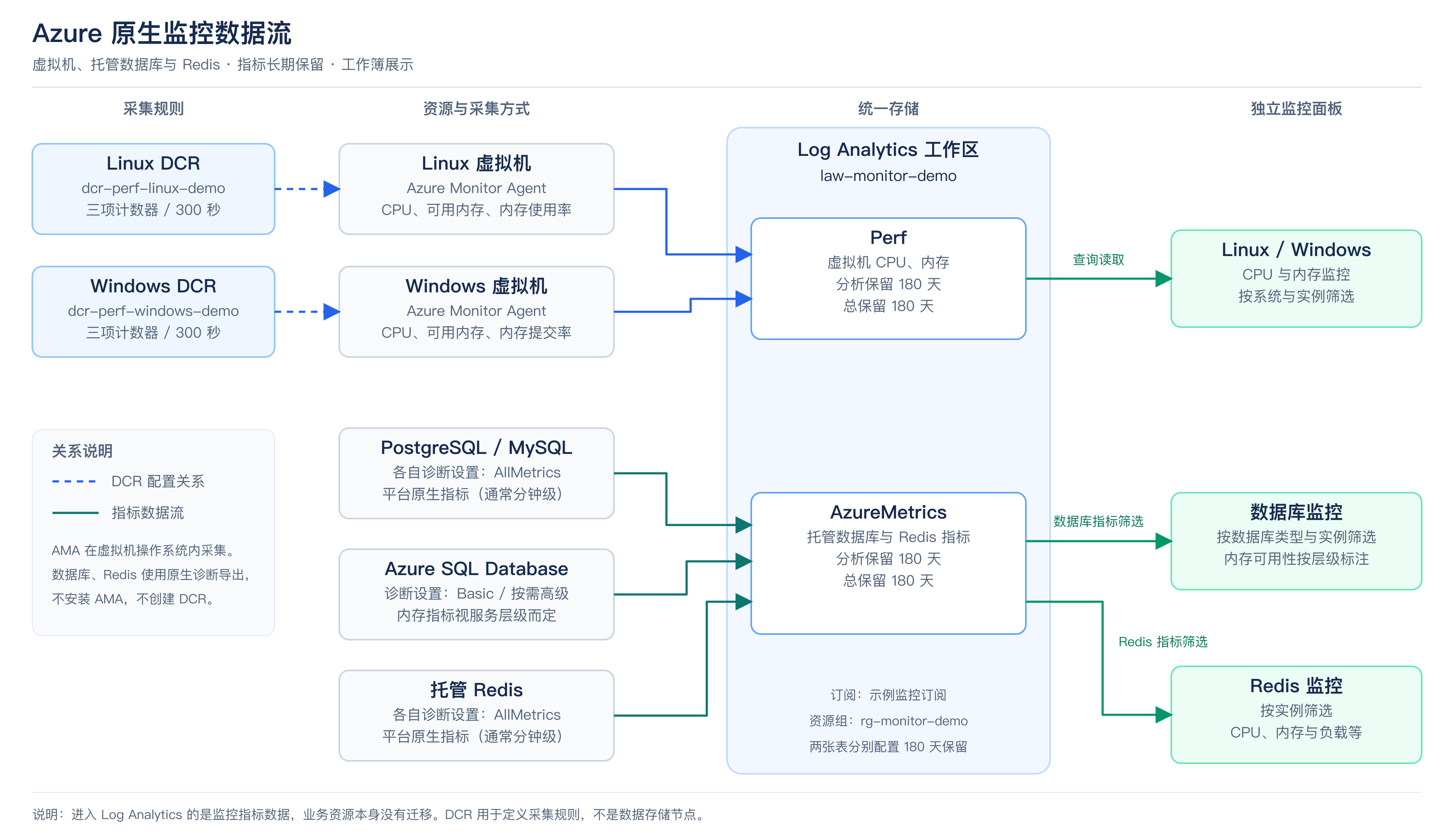
点击关系图可查看原图。
这里进入 Log Analytics 的是指标数据,虚拟机、数据库和 Redis 本身仍在原处运行。
| 资源类型 | 采集方式 | Log Analytics 表 |
|---|---|---|
| Linux / Windows 虚拟机 | Azure Monitor Agent(AMA)+数据收集规则(DCR) | Perf |
| Azure Database for PostgreSQL / MySQL | 资源诊断设置导出平台指标 | AzureMetrics |
| Azure SQL Database | 按支持情况选择诊断指标类别 | AzureMetrics |
| 托管 Redis | 资源诊断设置导出平台指标 | AzureMetrics |
本文的托管 Redis 示例针对 Microsoft.Cache/redis 资源类型。其他 Redis 产品,以及在 VM 中自建的数据库、Redis,应核对各自支持的采集方式、指标名称和诊断类别。
二、准备 Log Analytics 工作区
在 Azure 门户中搜索 Log Analytics 工作区 → 创建。以下名称仅用于演示:
| 配置项 | 示例或建议 |
|---|---|
| 订阅 | 已有的监控或运维订阅 |
| 资源组 | rg-monitor-demo |
| 工作区 | law-monitor-demo |
| 区域 | 按业务需求选择;DCR 与其目标工作区使用相同区域 |
| 数据表计划 | 本方案使用 Analytics,便于直接查询整个保留周期 |
源资源和工作区可以位于不同订阅,但配置账号需要有相应权限。需要隔离生产、测试环境时,也可以使用不同工作区。
三、虚拟机使用 AMA 和 DCR
虚拟机的客体操作系统性能数据通过 AMA 采集,由 DCR 定义采集什么、多久采集一次、发送到哪里。
1. 按操作系统建立规则
门户路径:监视 Monitor → 数据收集规则 → 创建。
| 配置项 | Linux 示例 | Windows 示例 |
|---|---|---|
| 规则名称 | dcr-perf-linux-demo | dcr-perf-windows-demo |
| 平台类型 | Linux | Windows |
| 数据源 | 性能计数器 Performance Counters | 性能计数器 Performance Counters |
| 采样间隔 | 300 秒 | 300 秒 |
| 目标 | Azure Monitor Logs → law-monitor-demo | 同左 |
在“资源”中关联对应操作系统的 VM。通过门户添加时,系统会在需要时安装 AMA 并创建关联;已有 Agent 和托管身份应先核对后复用。使用 Azure Monitor Private Link 等网络配置时,还需要核对相应的数据收集终结点和连通性。
2. 选择关键性能计数器
下面是一组用于长期利用率分析的精简选择。名称按当前操作系统和 Agent 支持情况确认。
| 系统 | 性能计数器 | 含义 |
|---|---|---|
| Linux | Processor(*)\% Processor Time | CPU 使用率 |
| Linux | Memory(*)\Available MBytes Memory | 可用物理内存 |
| Linux | Memory(*)\% Used Memory | 物理内存使用率 |
| Windows | \Processor(_Total)\% Processor Time | 整机 CPU 使用率 |
| Windows | \Memory\Available MBytes | 可用物理内存 |
| Windows | \Memory\% Committed Bytes In Use | 内存提交率 |
Windows 内存提交率不是物理 RAM 使用率。 它是提交量与提交上限的比例,涉及 RAM 和分页文件的提交额度,不能直接与 Linux 物理内存使用率混用。面板中应明确标注。
把每个保留计数器的采样间隔都设为 300 秒。5 分钟采样适合看长期趋势,可能漏掉短暂尖峰;需要更细排障数据时,应结合成本调整频率。
Processor(*) 可能产生各核心和整机 total 记录,不能将两者重复累加。整机展示应核对 InstanceName,常见值为 Linux 的 total、Windows 的 _Total。
四、托管数据库与 Redis 使用诊断设置
这些托管服务已自动产生平台指标。本文采用诊断设置导出这条原生路径,无需在服务中安装 AMA,也无需为该导出路径创建 VM 性能计数器 DCR。
门户路径:具体数据库或 Redis 资源 → 监视 → 诊断设置 → 添加诊断设置。
- 输入示例名称
metrics-to-log-demo。 - 选择资源实际支持的指标类别。
- 目标选择“发送到 Log Analytics 工作区”,指定
law-monitor-demo。 - 仅采集指标时,不额外启用审计、慢查询等日志类别;已有诊断设置应保留,避免重复导出。
| 服务 | 常用指标类别 | 展示重点 |
|---|---|---|
| PostgreSQL / MySQL | AllMetrics,以实际可选类别为准 | CPU、内存 |
| Azure SQL Database | Basic;需要且支持时再选择高级指标类别 | CPU、DTU、IO、连接等 |
| 托管 Redis | AllMetrics,以实际可选类别为准 | CPU、缓存内存、负载、连接和操作速率 |
SQL Database 的设置应在目标数据库资源层核对。逻辑服务器层的配置不能直接等同于每个数据库的配置。
SQL 内存指标先核对服务层级
Azure SQL Database 的实例内存指标并非所有层级都提供。官方文档对 sql_instance_memory_percent 的适用条件包括至少 2 vCore,或 DTU 模式至少 200 DTU;使用前应核对当前文档及目标数据库的实际指标。
面板需要区分三种情况:
- 支持且收到数值:展示真实数据,包括合法的 0 值。
- 当前层级不支持:显示“不支持”,不绘制虚假的 0% 曲线。
- 支持但尚未收到数据:显示“暂无数据”,继续排查,不直接认定为不支持。
Redis 建议分开观察这些指标
| 指标名 | 含义 |
|---|---|
percentProcessorTime | CPU 使用率 |
usedmemorypercentage | 缓存内存使用率 |
usedmemory | 已用内存,源单位为 Bytes,可除以 1024³ 转成 GiB |
serverLoad | Redis 服务器负载 |
connectedclients | 客户端连接数 |
operationsPerSecond | 每秒操作数 |
CPU、服务器负载和缓存内存百分比不是同一个指标,应分别标注。普通、all 和分片变体也不要直接相加,以免重复统计。
诊断设置按指标组导出,不代表只接入图上展示的几项指标。 原生频率通常为分钟级,具体由服务和指标定义决定;将图表汇总为 5 分钟,不会把底层导出频率改成 5 分钟。
五、把目标表设为 180 天保留
门户路径:工作区 → 表 Tables → 目标表右侧“…” → 管理表 Manage table。
| 表 | 表计划 | 分析保留期 | 总保留期 |
|---|---|---|---|
Perf | Analytics | 180 天 | 180 天 |
AzureMetrics | Analytics | 180 天 | 180 天 |
分析保留期和总保留期都要设置到目标天数。 如果只延长总保留期,超出分析保留期的数据会进入长期保留状态,查询方式不同于直接交互查询。
如果表已经设置了独立保留期,就以表级设置为准;不能只看工作区默认保留期来判断。无需长期保存的心跳、其他日志表可保持各自原有策略。
180 天是滚动保留窗口,不是采集任务的停止时间。新配置从启用后积累历史,不会自动补齐过去半年的数据;普通“指标 Metrics”页面的原始保留窗口也不会因此延长。
六、用 Workbooks 做成面板
进入 监视 → 工作簿 Workbooks → 新建 → 添加查询,数据源选择 Logs / Logs (Analytics),绑定目标工作区。
可以按三类资源分别保存工作簿:
| 工作簿 | 建议内容 |
|---|---|
| 虚拟机监控 | Linux / Windows 分区,CPU、内存百分比、可用内存 |
| 数据库监控 | 按数据库类型展示 CPU、内存;对不支持的内存指标给出状态说明 |
| Redis 监控 | CPU、缓存内存、已用内存、服务器负载、连接和操作速率 |
添加时间范围、资源筛选,并明确曲线采用平均值还是峰值。下面是一条不绑定具体资源名称的 VM 趋势查询示例:
Perf
| where TimeGenerated > ago(24h)
| where
    (ObjectName in ("Processor", "Processor Information")
        and CounterName == "% Processor Time"
        and InstanceName in~ ("total", "_Total"))
    or
    (ObjectName == "Memory"
        and CounterName in ("% Used Memory", "% Committed Bytes In Use"))
| extend Metric = case(
    CounterName == "% Processor Time", "CPU 使用率 %",
    CounterName == "% Used Memory", "物理内存使用率 %",
    "内存提交率 %")
| extend Series = strcat(Computer, " / ", Metric)
| summarize UsagePercent = avg(CounterValue)
    by bin(TimeGenerated, 5m), Series
| render timechart
这个例子固定查看过去 24 小时。改造成工作簿时间参数时,应同时替换查询中的固定时间条件,避免时间选择器与查询条件互相限制。查看长周期时,也应放大汇总粒度,避免返回过多数据点。
七、最后检查数据是否真的到达
配置保存成功,只说明控制面设置已写入,还需要验证实际数据。
| 数据表 | 检查内容 |
|---|---|
Heartbeat | VM Agent 是否通信,最近心跳是否持续更新 |
Perf | 预期计数器是否到达,采样间隔是否符合 DCR |
AzureMetrics | 目标资源、预期指标、有效数值和最近采样时间 |
托管服务可以先用下面的只读查询查看收到的指标:
AzureMetrics
| where TimeGenerated > ago(1h)
| summarize Records=count(), LastSeen=max(TimeGenerated)
    by _ResourceId, MetricName, UnitName, TimeGrain
| order by _ResourceId asc, MetricName asc
首次启用存在平台侧延迟。没有数据时,按资源是否产生指标、诊断类别是否支持导出、目标工作区是否正确、权限和网络是否满足等顺序排查,不要直接用 0 填充。
八、成本控制的关键点
Log Analytics 主要按数据接入量,以及超出内含期限后的保留量计费。价格取决于区域、表计划和适用计费条件,应查询当前官方价目。
- 从需要的性能计数器开始,避免把磁盘、进程和日志类别全部勾选。
- 核对 CPU 核、磁盘、网卡或分片维度,防止实际序列数远高于计数器条目数。
- 避免重复 DCR、重复诊断导出或向多个工作区发送同一批数据。
- 根据实际接入量校准预算;面板展示范围缩小,不等于底层接入费用下降。
这套方案的职责分工很清楚:AMA、DCR 和诊断设置负责采集与路由,Log Analytics 负责保存和查询,Workbooks 负责展示。分别核对采集、保留和展示,才能确认长期监控真正生效。